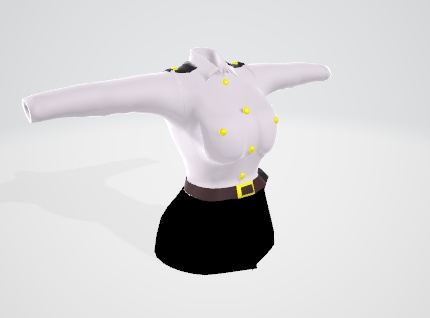
【glb】警備服素材【無償】
作者:Love Scream Horizonの衣装を見るBOOTHのショップ →
『【glb】警備服素材【無償】』の特徴
『【glb】警備服素材【無償】』は、Love Scream Horizonが手がける制服・ユニフォームの制服系のVRChat向け3D衣装です。価格は¥ 0です。制服・ユニフォームのVRChat衣装を探している方や、お気に入りのアバターを着せ替えしたい方におすすめです。
- ・VRChat向けの3D衣装(BOOTHで販売)
- ・タイプは制服
- ・系統は制服・ユニフォーム
- 価格
- ¥ 0
- タイプ
- 制服
- 系統
- 制服・ユニフォーム
- 公開日
- 2024年1月29日
#素材#衣装#ポリス#VRChat#Glb#警備服
BOOTHの商品説明(引用)
警備服の素材FBXを作成しました。 無償のデータとして公開します。 部品を選択しやすいようにマテリアルで色付してあります。 警備の服の素材データとして ご活用いただければ幸いです。 ■本データ利用について。 1.VRoid Studioのメッシュデータを使用して作成しておりますこのため、下記の指定されたガイドラインの禁止事項を守る点と免責事項をご理解の上ご利用ください。 ガイドライン https://vroid.com/studio/guidelines ■免責事項 ご利用にあたりまして、利用者の責任の元ご利用ください 本素材の利用に関連して利用者が被った損害について、 作者は一切賠償の責任を負いません。 ■着付け方法(ご参考) 着付けについては下記のBlenderを利用する方法で試しました。 1.環境準備 下記環境を準備ください。導入方法については 各ソフトウェアのドキュメントなどをご参照ください。 blender4.0 VRM Add-on for Blender アドオン 2.着せ替えたい素体を読み込みます。 *素体データは編集前にバックアップを取ることをオススメ します。 3.GDB読み込み poriseifuku.glbを読み込みます。 4.着せ替えたい素体と服メッシュのサイズを合わせます。 5.シーンコレクションから服メッシュ→アーマチュアの順で選択します。 6.オブジェクト→ペアレント→空のグループでを選択します。 7.シーンコレクションのアーマチュア以下に服メッシュが親子付けされていることを 確認します。 8.1つめ服メッシュを選択し、スパナマークを選びモディファイヤーを追加します。 9.「データ転送」モディファイヤーを追加します。 10.「データ転送」のソース項目に体のデータを設定します。 (VRoidのVRMはBodyというデータになります。) 11.「頂点データ」のチェックボタンをクリックし、横矢印を展開して。 「頂点グループ」をクリックしてオンにします。 12.データレイヤーの生成をします。 13.「データ転送」モディファイヤーを適用します。 14.ポーズモードでポージングをして服が着付けされていることを確認します。 3/25 データ修正 ポリゴンの裏表を修正しました。 スカートを結合しました。
レビュー
レビューを書くにはログインしてください。
まだレビューはありません。最初のレビューを書いてみましょう。

![[FREE] Classic Sailor Vol.1 [4 Avatar] [PB]](https://booth.pximg.net/e48e3b66-c636-4bd6-8e12-b4a972f14093/i/6749797/81177f8c-b73e-4655-8ce7-fb3fc40e7672_base_resized.jpg)